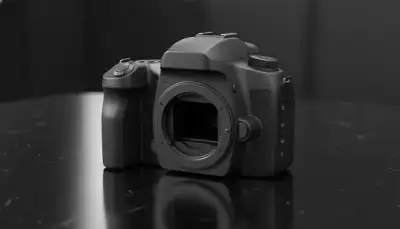
Sicheres Kamera Firmware Update: Der Leitfaden

Warum ein Firmware-Update mehr ist als nur eine Routine
Die digitale Fotografie entwickelt sich rasant, und mit ihr die Technologie in unseren Kameras. Was viele nicht wissen: Die Leistungsfähigkeit und Funktionalität einer Kamera hängen maßgeblich von ihrer internen Software ab – der Firmware. Hersteller veröffentlichen regelmäßig Updates, um die Performance zu verbessern, neue Funktionen hinzuzufügen, Bugs zu beheben oder die Kompatibilität mit neuerem Zubehör zu gewährleisten. Ein vernachlässigtes Update kann bedeuten, dass Ihre Kamera nicht ihr volles Potenzial ausschöpft oder sogar Probleme bei der Nutzung bestimmter Speicherkarten SDXC oder Objektive aufweist. Deshalb ist es entscheidend, sich dieser „digitalen Pflege“ bewusst zu sein und sie korrekt durchzuführen.
Empfohlene Produkte zu USB Kartenleser

acer SD Kartenleser, Dual USB 3.0 USB C Stecker Kartenlesegerät, Aluminium OTG A

acer SD Kartenleser, Dual USB 3.0 USB C Stecker Kartenlesegerät, Aluminium OTG A

UGREEN SD Kartenleser 2-in-1 USB C USB A Micro SD Kartenlesegerät (SD 3.0)

Speicherkartenleser, BENFEI 4 in 1 USB USB-C auf SD Micro SD MS CF Kartenleser A
* Affiliate-Links. Als Amazon-Partner verdienen wir an qualifizierten Verkäufen.
Doch ein Firmware-Update ist kein trivialer Vorgang. Eine fehlerhafte Durchführung kann im schlimmsten Fall dazu führen, dass die Kamera unbrauchbar wird. Daher ist es unerlässlich, jeden Schritt sorgfältig zu planen und auszuführen. Mit der richtigen Vorbereitung und einer klaren Kamera Firmware Update Anleitung wird der Prozess jedoch zu einer sicheren Angelegenheit. Viele Updates lassen sich bequem über einen USB Kartenleser und eine entsprechende Speicherkarte durchführen, die als Datenträger dient. Achten Sie stets darauf, dass Ihr Kamera Akku Ersatz oder der Originalakku vollständig geladen ist, um jegliches Risiko während des Updates zu minimieren.
Vorbereitung ist alles: Die Grundlage für ein erfolgreiches Update
Bevor Sie mit dem eigentlichen Update beginnen, ist eine gründliche Vorbereitung unerlässlich. Diese Schritte sind entscheidend, um mögliche Probleme zu vermeiden und einen reibungslosen Ablauf zu gewährleisten.
1. Akkuladung und Stromversorgung
Dies ist der absolut wichtigste Punkt. Ein Firmware-Update darf niemals unterbrochen werden, da dies das Gerät dauerhaft beschädigen kann. Stellen Sie sicher, dass der Akku Ihrer Kamera vollständig geladen ist, idealerweise zu 100%. Einige Hersteller empfehlen sogar, ein externes Netzteil für Kameras zu verwenden, um eine konstante Stromversorgung während des gesamten Prozesses zu gewährleisten. Dies eliminiert das Risiko eines plötzlichen Stromausfalls.
Empfohlene Produkte zu Externes Netzteil Kamera

Sennheiser MKE 400 + Mobilgeräte-Set | Direktionales Kamera-Direktmikrofon mit S

Newding DC in Netzteil 12V 2A Kompatibel mit Stecker 5.5x2.1mm 5.5x2.5mm 4.0x1.7

SMALLRIG EN-EL15c Kamera-Akkuset für Nikon, 22,5-W-Doppel-Ladegerät, 1940-mAh-Ak

Tonton 12V 3A Universal Netzteil, 12V 1A 2A 3A Netzteil mit 8 DC Steckern für LE
* Affiliate-Links. Als Amazon-Partner verdienen wir an qualifizierten Verkäufen.
2. Die richtige Speicherkarte
Verwenden Sie eine leere und formatierte Speicherkarte. Idealerweise eine, die Sie nicht für Ihre regulären Fotosessions nutzen, um Datenverlust zu vermeiden. Die Firmware-Datei sollte die einzige Datei auf dieser Karte sein. Eine hochwertige, zuverlässige Karte ist hier von Vorteil, um Lesefehler zu vermeiden.
3. Sicherung der Kameraeinstellungen
Obwohl Firmware-Updates in der Regel die Benutzereinstellungen nicht löschen, ist es immer eine gute Praxis, Ihre individuellen Kameraeinstellungen zu sichern. Viele Kameramodelle bieten die Möglichkeit, die Einstellungen auf eine Speicherkarte zu speichern. Konsultieren Sie hierfür die Bedienungsanleitung Ihrer Kamera. Nach dem Update können Sie diese Einstellungen dann einfach wiederherstellen.
4. Kompatibilität prüfen und Firmware herunterladen
Besuchen Sie die offizielle Support-Website des Kameraherstellers. Suchen Sie dort nach Ihrem genauen Kameramodell. Laden Sie ausschließlich die Firmware-Datei herunter, die explizit für Ihr Modell und Ihre Region (falls relevant) vorgesehen ist. Das Herunterladen von Drittanbieterseiten oder das Verwenden einer falschen Firmware-Version kann schwerwiegende Folgen haben. Achten Sie auch auf die Versionsnummer – manchmal gibt es mehrere Updates, und Sie müssen die neueste Version installieren oder eine bestimmte Reihenfolge einhalten.
Schritt für Schritt: So führen Sie das Kamera Firmware Update durch
Nachdem alle Vorbereitungen getroffen sind, kann der eigentliche Update-Prozess beginnen. Folgen Sie dieser Kamera Firmware Update Anleitung genau, um Risiken zu minimieren.
1. Firmware auf die Speicherkarte übertragen
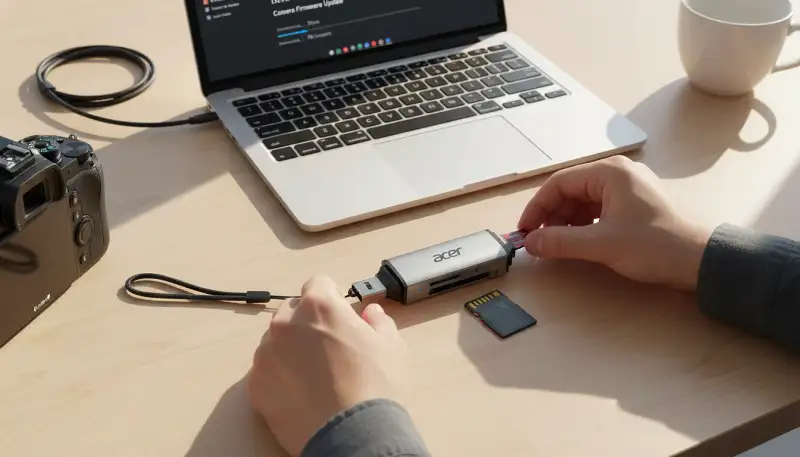
Verbinden Sie Ihre formatierte Speicherkarte über einen USB Kartenleser mit Ihrem Computer. Kopieren Sie die zuvor heruntergeladene Firmware-Datei (oft eine .bin- oder .dat-Datei) direkt in das Hauptverzeichnis der Speicherkarte. Stellen Sie sicher, dass die Datei nicht in einem Unterordner liegt und dass der Dateiname nicht verändert wird.
2. Update-Prozess an der Kamera starten
Schalten Sie die Kamera aus. Setzen Sie die Speicherkarte mit der Firmware-Datei in den dafür vorgesehenen Kartenslot ein. Schalten Sie die Kamera ein. Bei vielen Modellen wird der Update-Prozess automatisch erkannt und ein Dialogfeld erscheint. Bei anderen müssen Sie über das Menü navigieren, oft unter „Setup“, „System“ oder „Wartung“, um die Option „Firmware-Update“ zu finden und zu starten. Bestätigen Sie die Installation, wenn Sie dazu aufgefordert werden.
3. Während des Updates: Geduld und Ruhe bewahren
Während des Updates zeigt die Kamera in der Regel einen Fortschrittsbalken an. Es ist absolut entscheidend, dass Sie die Kamera während dieses Vorgangs nicht ausschalten, keine Tasten drücken oder den Akku entfernen. Lassen Sie die Kamera in Ruhe ihre Arbeit verrichten. Der Prozess kann einige Minuten dauern.
4. Bestätigung und Neustart
Sobald das Update abgeschlossen ist, wird die Kamera dies auf dem Display bestätigen und sich oft automatisch neu starten. Entfernen Sie die Speicherkarte erst, wenn die Kamera vollständig hochgefahren ist und eine normale Betriebsbereitschaft signalisiert. Überprüfen Sie im Kamera-Menü die installierte Firmware-Version, um sicherzustellen, dass das Update erfolgreich war.
Häufige Fallstricke und wie Sie sie vermeiden
Auch wenn Sie dieser Kamera Firmware Update Anleitung folgen, können unvorhergesehene Dinge passieren. Hier sind einige häufige Probleme und Tipps, wie Sie diese umgehen können:
- Update-Abbruch: Der häufigste Grund ist ein leerer Akku. Sorgen Sie für volle Ladung oder verwenden Sie ein Netzteil. Lassen Sie die Kamera während des Updates unberührt.
- Falsche Firmware-Version: Immer die genaue Modellbezeichnung und ggf. regionale Version auf der offiziellen Herstellerseite prüfen. Ein falsches Update kann die Kamera unbrauchbarkeit machen.
- Speicherkartenprobleme: Verwenden Sie immer eine frisch formatierte Karte. Alte, volle oder fehlerhafte Karten können zu Problemen führen.
- Computerprobleme: Laden Sie die Firmware-Datei immer von einer stabilen Internetverbindung herunter. Vermeiden Sie Unterbrechungen beim Kopieren auf die Speicherkarte.
Nach dem Update: Nächste Schritte und Kontrolle
Nach einem erfolgreichen Firmware-Update ist es ratsam, einige Kontrollen durchzuführen:
- Einstellungen überprüfen: Manche Updates setzen die Kamera auf Werkseinstellungen zurück. Überprüfen Sie Ihre wichtigsten Einstellungen und stellen Sie diese gegebenenfalls wieder her (falls Sie sie gesichert haben).
- Testfotos machen: Nehmen Sie einige Testfotos in verschiedenen Modi und unter verschiedenen Bedingungen auf. Achten Sie auf Auffälligkeiten oder neue Funktionen.
- Regelmäßige Pflege: Denken Sie daran, dass neben der Firmware auch die physische Pflege Ihrer Ausrüstung wichtig ist. Ein Kamera Pflege Set und ein Objektiv Reinigungsstift helfen, Ihre Ausrüstung in Top-Zustand zu halten.
Empfohlene Produkte zu Kamera Pflege Set

K&F CONCEPT Kamera Reinigungsset zur Linsen-, und Objektivreinigung für Fototour

K&F CONCEPT Objektiv Reinigungsset 3er Foto Reinigungsset für DSLR Kamera Objekt

K&F CONCEPT 15 in 1 Professionelles Reinigungsset für DSLR-Kameras & Sensible El

K&F CONCEPT 25 in 1 Kamerareinigungsset für spiegellose Kameras mit APS-C Sensor
* Affiliate-Links. Als Amazon-Partner verdienen wir an qualifizierten Verkäufen.
Fazit: Investition in die Zukunft Ihrer Fotografie
Ein Firmware-Update ist eine wertvolle Investition in die Langlebigkeit und Leistungsfähigkeit Ihrer Kamera. Es ist vergleichbar mit der Wartung eines hochwertigen Fahrzeugs: Wer sich kümmert, wird mit Zuverlässigkeit und optimaler Performance belohnt. Mit dieser detaillierten Kamera Firmware Update Anleitung haben Sie alle Werkzeuge an der Hand, um diesen Prozess sicher und erfolgreich zu meistern. Nehmen Sie sich die Zeit für eine sorgfältige Vorbereitung und Durchführung, und Ihre Kamera wird Ihnen weiterhin treue Dienste leisten und Sie mit herausragenden Bildern begeistern.
Empfohlene Produkte zu Speicherkarte SDXC

SANDISK Extreme PRO SDXC Speicherkarte 128 GB, bis zu 200 MB/s Lesen

SanDisk Extreme PRO SDXC UHS-I Speicherkarte 64 GB (V30, Übertragungsgeschwindig

SanDisk Extreme PRO SDXC UHS-I Speicherkarte 256 GB (V30, Übertragungsgeschwindi

SanDisk Extreme PRO SDXC UHS-I Speicherkarte 512 GB
* Affiliate-Links. Als Amazon-Partner verdienen wir an qualifizierten Verkäufen.
Empfohlene Produkte zu Kamera Akku Ersatz

Ersatzakku für Ring Video Doorbell 2/3/3Plus/4 mit Ladestation, V4 Ersatzakku Ko

2 Schnellwechsel Batterien Und Ladestation für Ring

1 Stück 3,65 V 6500 mAh V4 Ersatz Akku für Ring– 2026 Verbesserte Akkuzelle + IC

2 Stück 2000mAh Ersatz Akku für GoPro Hero 12 Hero 11/10/9 Kamera
* Affiliate-Links. Als Amazon-Partner verdienen wir an qualifizierten Verkäufen.
Häufig gestellte Fragen
Warum sollte ich meine Kamera-Firmware aktualisieren?
Ein Firmware-Update ist essenziell, um die Leistungsfähigkeit und Funktionalität Ihrer Kamera langfristig zu erhalten und sogar zu verbessern. Hersteller veröffentlichen diese Updates aus verschiedenen Gründen: Leistungsoptimierung, bei der die Kamera schneller oder effizienter arbeitet; Fehlerbehebung, um bekannte Bugs oder Kompatibilitätsprobleme zu eliminieren; und die Einführung neuer Funktionen, die Ihre Kamera um zusätzliche Modi, bessere Autofokus-Algorithmen oder verbesserte Bildverarbeitungsoptionen erweitern können. Manchmal dienen Updates auch dazu, die Kompatibilität mit neuem Zubehör wie Objektiven oder Blitzgeräten zu gewährleisten. Ein aktuelles System sorgt also nicht nur für eine reibungslosere Nutzung, sondern kann auch die Lebensdauer Ihrer Investition verlängern und den Wiederverkaufswert potenziell steigern. Es ist ein wichtiger Teil der Kamerawartung, der oft übersehen wird, aber maßgeblich zur Benutzererfahrung beiträgt.
Wie finde ich heraus, ob ein Firmware-Update für meine Kamera verfügbar ist?
Der einfachste und sicherste Weg, um die Verfügbarkeit eines Firmware-Updates zu überprüfen, ist der Besuch der offiziellen Support-Website des Kameraherstellers. Dort finden Sie in der Regel einen speziellen Bereich für Downloads oder Support, wo Sie Ihr Kameramodell auswählen können. Unter den verfügbaren Downloads sollten Firmware-Dateien mit Versionsnummern und Veröffentlichungsdaten gelistet sein. Vergleichen Sie die dort angegebene neueste Version mit der aktuell auf Ihrer Kamera installierten Firmware-Version. Die aktuelle Version Ihrer Kamera finden Sie meist im Einstellungsmenü unter Punkten wie "System", "Info" oder "Version". Es ist ratsam, regelmäßig auf der Herstellerseite nachzusehen oder sich für deren Newsletter anzumelden, um Benachrichtigungen über neue Updates zu erhalten. Einige moderne Kameras bieten auch die Möglichkeit, Updates direkt über eine App oder WLAN zu prüfen und herunterzuladen.
Welche Vorbereitungen sind vor einem Firmware-Update wichtig?
Eine sorgfältige Vorbereitung ist der Schlüssel zu einem erfolgreichen und sicheren Firmware-Update. Zunächst sollten Sie sicherstellen, dass der Akku Ihrer Kamera vollständig geladen ist, am besten verwenden Sie ein Kamera Netzteil, um eine stabile Stromversorgung während des gesamten Prozesses zu gewährleisten. Ein plötzlicher Stromausfall während des Updates kann zu schweren Schäden an der Kamera führen. Zweitens benötigen Sie eine leere und formatierte Speicherkarte (SD-Karte, CF-Karte etc.), die mit Ihrer Kamera kompatibel ist. Überprüfen Sie, ob sich keine wichtigen Fotos oder Videos auf der Karte befinden, da diese gelöscht werden. Drittens sollten Sie alle Einstellungen Ihrer Kamera notieren oder sichern, da ein Update diese möglicherweise auf Werkseinstellungen zurücksetzt. Entfernen Sie außerdem alle angeschlossenen Objektive, Griffe oder anderes Zubehör, das nicht unbedingt für das Update benötigt wird, um mögliche Konflikte zu vermeiden. Lesen Sie die Anweisungen des Herstellers gründlich durch, da diese spezifische Schritte für Ihr Modell enthalten können.
Empfohlene Produkte zu kamera netzteil

INIU 30W USB C Ladegerät, GaN Schnellladegerät mit 1,5m 60W Kabel, Dual-Port Net

USB C Ladegerät, 40W 4 Ports Schnellladegerät, Mehrfach Stecker Mit Power Adapte

Anker Nano 65W USB C Ladegerät, 3-Port PPS Schnellladegerät, iPad Ladegerät, Kom

Anker Zolo 50W USB C Ladegerät, 4-Port Netzteil mit 2 USB-C und 2 USB-A, Kompakt
* Affiliate-Links. Als Amazon-Partner verdienen wir an qualifizierten Verkäufen.
Wie führe ich ein Firmware-Update Schritt für Schritt durch?
Nachdem Sie die Firmware-Datei von der Herstellerwebsite heruntergeladen haben, kopieren Sie diese auf die vorbereitete, leere Speicherkarte. Verwenden Sie dafür einen zuverlässigen Kartenleser an Ihrem Computer. Achten Sie darauf, die Datei direkt in das Hauptverzeichnis der Karte zu kopieren und nicht in einen Unterordner. Legen Sie die Speicherkarte dann in die Kamera ein, stellen Sie sicher, dass der Kamera Akku vollständig geladen oder die Kamera an ein Netzteil angeschlossen ist. Schalten Sie die Kamera ein und navigieren Sie im Menü zum Punkt "Firmware-Update" oder "Version". Bestätigen Sie den Update-Vorgang. Es ist absolut entscheidend, die Kamera während des Updates nicht auszuschalten, den Akku nicht zu entfernen und keine Tasten zu drücken, es sei denn, Sie werden dazu aufgefordert. Der Vorgang kann einige Minuten dauern. Nach Abschluss wird die Kamera in der Regel neu starten. Überprüfen Sie anschließend im Menü, ob die neue Firmware-Version korrekt angezeigt wird.
Empfohlene Produkte zu speicherkarte

SanDisk Ultra Android microSDXC UHS-I Speicherkarte 128 GB + Adapter (Für Smartp
SanDisk Extreme PRO SDXC UHS-I Speicherkarte 128 GB (V30, Übertragungsgeschwindi
SanDisk Extreme PRO SDXC UHS-I Speicherkarte 256 GB (V30, Übertragungsgeschwindi
SanDisk Extreme PRO SDXC UHS-I Speicherkarte 64 GB (V30, Übertragungsgeschwindig
* Affiliate-Links. Als Amazon-Partner verdienen wir an qualifizierten Verkäufen.
Was sind die häufigsten Fehlerquellen bei einem Firmware-Update und wie vermeide ich sie?
Die häufigsten Fehlerquellen bei einem Firmware-Update sind meist auf mangelnde Vorbereitung oder Unterbrechungen während des Prozesses zurückzuführen. Unzureichende Stromversorgung ist der größte Risikofaktor; stellen Sie immer sicher, dass Ihr Kamera Akku voll geladen ist oder verwenden Sie ein stabiles Netzteil. Eine weitere Fehlerquelle ist die falsche Firmware-Datei – stellen Sie sicher, dass Sie die exakte Datei für Ihr Kameramodell und die richtige Region heruntergeladen haben. Auch eine beschädigte oder inkompatible Speicherkarte kann Probleme verursachen; verwenden Sie immer eine zuverlässige, neu formatierte Karte. Das Kopieren der Firmware-Datei in den falschen Ordner auf der Karte ist ebenfalls ein häufiger Fehler; die Datei muss im Hauptverzeichnis liegen. Zuletzt, und das ist besonders wichtig, unterbrechen Sie den Update-Vorgang niemals, indem Sie die Kamera ausschalten, den Akku entfernen oder die Speicherkarte entnehmen. Ruhe und Geduld sind hier entscheidend, um sogenannte "Brickings" der Kamera zu vermeiden.
Empfohlene Produkte zu kamera akku

Erste 4K Mini Kamera Komplett neu Aufgewertet Überwachungskamera Innen Akku

Reolink Erste 4K Solar Überwachungskamera Aussen Akku, Argus PT Ultra + Solarpan

Überwachungskamera Innen Akku, 2,5K/4MP WLAN Indoor Kamera Schwenkbar mit akku,

COOAU 2K Überwachungskamera Aussen Akku, 355°/90° Schwenkbar, Kabellose WLAN IP
* Affiliate-Links. Als Amazon-Partner verdienen wir an qualifizierten Verkäufen.
Kann ein Firmware-Update meine Kamera beschädigen?
Ja, in seltenen Fällen kann ein Firmware-Update die Kamera beschädigen, wenn der Vorgang nicht korrekt durchgeführt wird. Das größte Risiko besteht, wenn das Update unterbrochen wird, beispielsweise durch einen Stromausfall, einen leeren Kamera Akku oder das vorzeitige Entfernen der Speicherkarte. Dies kann dazu führen, dass die Kamera nicht mehr startet oder ihre Funktionen nicht mehr ordnungsgemäß ausführt, ein Zustand, der oft als "Bricking" bezeichnet wird. Auch die Verwendung einer falschen Firmware-Datei (z.B. für ein anderes Modell oder eine andere Region) kann zu Problemen führen. Allerdings sind die Hersteller-Anweisungen in der Regel sehr detailliert und darauf ausgelegt, solche Risiken zu minimieren. Wenn Sie die Schritte genau befolgen und alle Vorsichtsmaßnahmen treffen, ist die Wahrscheinlichkeit einer Beschädigung äußerst gering. Die Vorteile eines Updates überwiegen in der Regel die geringen Risiken, sofern man sorgfältig vorgeht.
Empfohlene Produkte zu kamera akku
Erste 4K Mini Kamera Komplett neu Aufgewertet Überwachungskamera Innen Akku
Reolink Erste 4K Solar Überwachungskamera Aussen Akku, Argus PT Ultra + Solarpan
Überwachungskamera Innen Akku, 2,5K/4MP WLAN Indoor Kamera Schwenkbar mit akku,
COOAU 2K Überwachungskamera Aussen Akku, 355°/90° Schwenkbar, Kabellose WLAN IP
* Affiliate-Links. Als Amazon-Partner verdienen wir an qualifizierten Verkäufen.
Welches Zubehör benötige ich für ein sicheres Firmware-Update?
Für ein sicheres und reibungsloses Firmware-Update benötigen Sie einige wichtige Zubehörteile. An erster Stelle steht eine zuverlässige und leere Speicherkarte, die mit Ihrer Kamera kompatibel ist. Es ist wichtig, dass diese frisch formatiert ist, um Datenkorruption zu vermeiden. Des Weiteren ist ein hochwertiger Kartenleser unerlässlich, um die Firmware-Datei von Ihrem Computer sicher und schnell auf die Speicherkarte zu übertragen. Dies minimiert das Risiko von Übertragungsfehlern. Eine stabile Stromversorgung ist kritisch: Stellen Sie sicher, dass Ihr Kamera Akku vollständig geladen ist. Für zusätzliche Sicherheit, insbesondere bei längeren Updates oder älteren Akkus, ist die Verwendung eines Kamera Netzteils direkt an der Steckdose sehr empfehlenswert. Mit diesem Zubehör sind Sie bestens ausgerüstet, um das Update ohne unnötige Risiken durchzuführen.
Empfohlene Produkte zu speicherkarte
SanDisk Ultra Android microSDXC UHS-I Speicherkarte 128 GB + Adapter (Für Smartp
SanDisk Extreme PRO SDXC UHS-I Speicherkarte 128 GB (V30, Übertragungsgeschwindi
SanDisk Extreme PRO SDXC UHS-I Speicherkarte 256 GB (V30, Übertragungsgeschwindi
SanDisk Extreme PRO SDXC UHS-I Speicherkarte 64 GB (V30, Übertragungsgeschwindig
* Affiliate-Links. Als Amazon-Partner verdienen wir an qualifizierten Verkäufen.
Was mache ich, wenn das Firmware-Update fehlschlägt?
Wenn ein Firmware-Update fehlschlägt, ist es wichtig, ruhig zu bleiben und nicht in Panik zu geraten. Zuerst sollten Sie die Kamera ausschalten und den Kamera Akku für einige Minuten entfernen, um einen vollständigen Reset zu erzwingen. Legen Sie den Akku wieder ein und versuchen Sie, die Kamera erneut einzuschalten. Wenn sie startet, überprüfen Sie die Firmware-Version, um festzustellen, ob das Update teilweise installiert wurde oder ob die alte Version noch vorhanden ist. Falls die Kamera nicht mehr startet oder Fehlermeldungen anzeigt, versuchen Sie, den Update-Vorgang mit einer anderen, frisch formatierten Speicherkarte und über einen anderen Kartenleser zu wiederholen. Stellen Sie sicher, dass das Netzteil angeschlossen ist. Sollten alle Versuche fehlschlagen, ist der nächste Schritt, den Kundendienst des Kameraherstellers zu kontaktieren. Beschreiben Sie das Problem detailliert und folgen Sie deren Anweisungen. In einigen Fällen kann eine Reparatur oder ein Austausch der Kamera notwendig sein, aber oft gibt es spezielle Wiederherstellungsverfahren.