Lokale Anpassungen für präzise RAW-Bilder
Feinschliff in der RAW-Entwicklung: Die Kunst der lokalen Anpassung
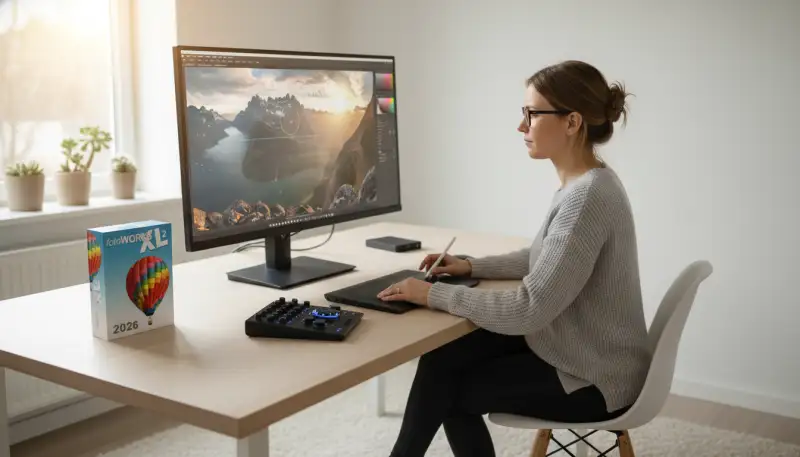
Die digitale Fotografie hat uns mit dem RAW-Format ein mächtiges Werkzeug in die Hand gegeben, das weit mehr Spielraum für die Bildgestaltung bietet als das komprimierte JPEG. Doch die wahre Magie der RAW-Entwicklung offenbart sich oft erst, wenn man über globale Anpassungen hinausgeht und beginnt, gezielte, lokale Korrekturen vorzunehmen. Wo globale Regler wie Belichtung oder Kontrast das gesamte Bild beeinflussen, erlauben lokale Anpassungen, spezifische Bereiche zu optimisieren, ohne den Rest des Motivs zu beeinträchtigen. Dies ist der Schlüssel, um aus einem guten Foto ein herausragendes Werk zu machen und das volle Potenzial Ihrer Aufnahmen auszuschöpfen. Eine professionelle Fotobearbeitungssoftware ist dabei Ihr wichtigstes Werkzeug, um diese präzisen Eingriffe vorzunehmen.
Empfohlene Produkte zu fotobearbeitungssoftware

Adobe Lightroom inkl. Lightroom Classic 1 TB |KI-gestützter Foto-Editor |1 Jahr

Fotoworks XL 2 (2026er Version) Bildbearbeitungsprogramm zur Bildbearbeitung in

Diashow Gestalter 13 - Erstellen von Fotos, Videos und Musik für Win 11, 10, 8.1

CyberLink PhotoDirector 2024 Ultra | Leistungsstarkes Bildbearbeitungsprogramm |
* Affiliate-Links. Als Amazon-Partner verdienen wir an qualifizierten Verkäufen.
Die Fähigkeit, einzelne Elemente eines Bildes zu isolieren und zu verfeinern, ist eine der wichtigsten RAW Bearbeitungstechniken, die Fotografen beherrschen können. Es geht darum, Licht und Schatten gezielt zu lenken, Farben zu nuancieren oder Details hervorzuheben, genau dort, wo es nötig ist. Dies erfordert nicht nur ein geschultes Auge, sondern auch die Kenntnis der richtigen Werkzeuge und Methoden. Oftmals kann hier ein Grafiktablett für Bildbearbeitung die Präzision und den Workflow erheblich verbessern, da es eine intuitivere Steuerung als eine Maus ermöglicht.
Die Macht der selektiven Bildbearbeitung RAW
Was genau verbirgt sich hinter dem Begriff der lokalen Anpassungen? Im Kern bedeutet es, dass Sie nicht nur die Helligkeit des gesamten Bildes anpassen, sondern beispielsweise nur den Himmel aufhellen oder einen überbelichteten Bereich abdunkeln können. Die meisten RAW-Konverter bieten hierfür eine Reihe von Werkzeugen, die eine selektive Bildbearbeitung RAW ermöglichen. Dazu gehören der Verlaufsfilter, der Radialfilter und der Korrekturpinsel.
Der Verlaufsfilter ist ideal, um graduelle Anpassungen über einen Bereich vorzunehmen, beispielsweise um einen hellen Himmel abzudunkeln oder einen dunklen Vordergrund aufzuhellen. Er simuliert den Effekt eines physikalischen Grauverlaufsfilters, der vor dem Objektiv angebracht wird, bietet aber den Vorteil, dass er in der Postproduktion flexibel angepasst werden kann. Der Radialfilter, oft auch als Kreis- oder Ellipsenfilter bezeichnet, ermöglicht es, Anpassungen in einem kreisförmigen oder elliptischen Bereich vorzunehmen. Er ist perfekt, um Gesichter aufzuhellen oder eine Vignette zu erzeugen, die den Blick des Betrachters auf ein bestimmtes Motiv lenkt.
Der Korrekturpinsel ist das vielseitigste Werkzeug für die lokale Anpassung. Mit ihm können Sie jeden beliebigen Bereich im Bild präzise auswählen und bearbeiten. Ob es darum geht, einzelne Augen aufzuhellen, Hautunreinheiten zu retuschieren oder eine bestimmte Farbe zu intensivieren – der Pinsel bietet die höchste Flexibilität. Die meisten Programme ermöglichen es zudem, die Deckkraft, Härte und Größe des Pinsels anzupassen, um feinste Details zu bearbeiten. Diese Werkzeuge sind die Basis für jede fortgeschrittene Bildentwicklung und erlauben eine Detailtiefe, die mit globalen Anpassungen unerreichbar wäre.
Effektive RAW Bearbeitungstechniken: Schritt für Schritt
Die Anwendung dieser Werkzeuge erfordert Übung, aber die Ergebnisse sind die Mühe wert. Beginnen Sie stets mit den globalen Anpassungen, um eine solide Basis für Ihr Bild zu schaffen. Erst danach widmen Sie sich den lokalen Korrekturen. Dies stellt sicher, dass Sie nicht unnötig Zeit mit der lokalen Bearbeitung von Bereichen verbringen, die sich durch globale Anpassungen ohnehin noch ändern würden.
Ein häufiges Szenario ist die gezielte Steuerung von Belichtung und Kontrast. Ein zu dunkler Vordergrund bei einem Landschaftsbild mit hellem Himmel kann beispielsweise mit einem Verlaufsfilter oder Korrekturpinsel aufgehellt werden, ohne den Himmel zu überstrahlen. Umgekehrt kann ein überstrahlter Himmel mit einem Verlaufsfilter abgedunkelt werden, um mehr Zeichnung und Farbe zurückzugewinnen. Auch der Weißabgleich lässt sich lokal korrigieren, wenn beispielsweise ein Blitzlicht einen Bereich zu kühl erscheinen lässt, während das Umgebungslicht wärmer ist. Hier kann der Korrekturpinsel mit einer gezielten Temperaturanpassung Wunder wirken.
Nicht zu vergessen ist die Möglichkeit, Details zu schärfen oder Rauschen zu reduzieren. Während globale Schärfung und Rauschreduzierung oft zu unerwünschten Artefakten führen können, wenn sie zu stark angewendet werden, können lokale Anpassungen hier sehr effektiv sein. Schärfen Sie beispielsweise nur die Augen in einem Porträt oder reduzieren Sie das Rauschen selektiv in dunklen Bildbereichen, ohne dabei Texturen in anderen Bereichen zu beeinträchtigen. Eine genaue Betrachtung des Bildes auf einem kalibrierten Monitor ist hierbei unerlässlich. Ein Kalibrierungsgerät Monitor sorgt dafür, dass die Farben, die Sie sehen, auch wirklich den Farben Ihrer Datei entsprechen.
Empfohlene Produkte zu monitor kalibrierungsgerät

Calibrite Display Pro HL: Professionelles Display-Farbkalibrierungs-Gerät für an

Calibrite Display Plus HL: Präzise Farbkalibrierung für anspruchsvolle Kreative

Datacolor Spyder - Monitor-Kalibriergerät für Designer, Fotografen & Content Cre

Datacolor SpyderPro – Monitorkalibrierung bis 12.000 Nits, 3D-LUT-Funktion, Devi
* Affiliate-Links. Als Amazon-Partner verdienen wir an qualifizierten Verkäufen.
Praktische Anwendung: Typische Szenarien
Die Anwendungsfelder für lokale Anpassungen sind vielfältig. Bei Landschaftsaufnahmen ist es oft notwendig, den Himmel zu optimieren – sei es durch Abdunkeln, Anheben der Sättigung oder Hinzufügen von Klarheit. Gleichzeitig kann der Vordergrund, etwa eine Wiese oder Felsen, mehr Details und Kontrast vertragen. Hier kommen Verlaufs- und Radialfilter sowie der Korrekturpinsel zum Einsatz, um diese Bereiche unabhängig voneinander zu bearbeiten.
Im Bereich der Porträtfotografie sind lokale Anpassungen unverzichtbar. Das Aufhellen der Augen, um dem Blick mehr Ausdruck zu verleihen, das Glätten von Hautpartien ohne Verlust von Textur oder das gezielte Anpassen von Hauttönen sind gängige Anwendungen. Auch das Betonen von Haaren oder das Aufhellen von Zähnen lässt sich mit dem Korrekturpinsel präzise umsetzen. Diese RAW Bearbeitungstechniken ermöglichen es, das Beste aus jedem Porträt herauszuholen.
Selektive Farbkorrekturen sind ein weiteres mächtiges Werkzeug. Stellen Sie sich vor, ein rotes Auto in einem grünen Wald ist zu blass, während der Rest des Bildes farblich stimmig ist. Anstatt die globale Sättigung für Rot zu erhöhen und so möglicherweise andere rote Elemente zu überzeichnen, können Sie den Korrekturpinsel verwenden, um nur das Auto zu maskieren und dessen Rotton gezielt zu intensivieren oder zu nuancieren. Dies eröffnet kreative Freiheiten, die über das einfache Anpassen globaler Regler hinausgehen und Ihrer Vision treu bleiben.
Workflow und Tipps für präzise Ergebnisse
Ein effizienter Workflow ist entscheidend, um das Beste aus der lokalen Anpassung herauszuholen. Arbeiten Sie stets non-destruktiv, das heißt, Ihre Änderungen sollten jederzeit rückgängig gemacht oder angepasst werden können. Moderne Fotobearbeitungssoftware speichert alle Anpassungen in einer separaten Datei oder in Metadaten, sodass die ursprüngliche RAW-Datei unberührt bleibt. Nutzen Sie Masken und Ebenen, um Ihre Anpassungen zu organisieren und bei Bedarf zu verfeinern. Oftmals ist es sinnvoll, mit einer groben Maske zu beginnen und diese dann mit den Pinselwerkzeugen zu präzisieren.
Für ein optimales Ergebnis ist auch die richtige Hardware nicht zu unterschätzen. Neben einem präzisen Grafiktablett für Bildbearbeitung und einem kalibrierten Monitor ist auch ausreichend externer Speicher für Fotos wichtig, um die großen RAW-Dateien und deren Entwicklungshistorie sicher zu verwalten. Ein gut durchdachter Speicherplan schützt Ihre wertvollen Aufnahmen. Wer tiefer in die Materie eintauchen möchte, findet in einem spezialisierten Lehrbuch RAW Entwicklung wertvolle Anleitungen und weiterführende Tipps. Eine speziell für die Bildbearbeitung optimierte Bildbearbeitung Tastatur kann zudem den Workflow beschleunigen, indem sie häufig genutzte Funktionen direkt erreichbar macht.
Empfohlene Produkte zu externer speicher fotos

Seagate Portable Drive 2TB tragbare externe Festplatte, 2.5 Zoll, USB 3.0, inkl.
Seagate Portable Drive 5TB tragbare externe Festplatte, 2.5 Zoll, USB 3.0, inkl.

UnionSine Externe Festplatte 500GB ultradünn tragbar 2,5 Zoll USB 3.0, SATA, Fes

UnionSine Externe Festplatte 500GB ultradünn tragbar 2,5 Zoll USB 3.0, SATA, Fes
* Affiliate-Links. Als Amazon-Partner verdienen wir an qualifizierten Verkäufen.
Die lokale Anpassung ist eine Fähigkeit, die mit der Zeit und Erfahrung wächst. Experimentieren Sie, seien Sie mutig und scheuen Sie sich nicht, Fehler zu machen. Jede Korrektur, die Sie vornehmen, lehrt Sie mehr über das Licht, die Farben und die Komposition in Ihren Bildern. Die selektive Bildbearbeitung RAW ist keine Magie, sondern das Ergebnis von Geduld und Präzision, die Ihre Fotos auf ein neues Level heben können.
Am Ende geht es darum, Ihre fotografische Vision mit den technischen Möglichkeiten der RAW-Entwicklung in Einklang zu bringen. Lokale Anpassungen sind dabei das Werkzeug, das Ihnen die Freiheit gibt, jedes Detail Ihrer Aufnahme zu perfektionieren und Ihre Bilder genau so aussehen zu lassen, wie Sie es sich vorgestellt haben.
Empfohlene Produkte zu grafiktablett bildbearbeitung

GAOMON S620 Grafiktablett, Stifttablett mit 4 Tasten und Stift, Zeichentablett f

HUION Inspiroy H1060P Grafiktablett mit 10 x 6,25 Zoll Arbeitsfläche, Batterielo

Wacom Intuos Pro Medium, Grafiktablett inkl. Wacom Pro Pen 3

GAOMON M106K PRO Grafiktablett zum Zeichnen & zur Fotobearbeitung mit 8192 Druck
* Affiliate-Links. Als Amazon-Partner verdienen wir an qualifizierten Verkäufen.
Empfohlene Produkte zu lehrbuch raw entwicklung

Das Lehrbuch der Anatomie: Kolorieren - Beschriften - Bestimmen

Das große Lehrbuch der Chartanalyse: Wie Sie Kauf- und Verkaufssignale erkennen.

Lehrbuch der Konditorei: Ausgabe für Deutschland

Alan Rawsthorne-Suite-BOOK
* Affiliate-Links. Als Amazon-Partner verdienen wir an qualifizierten Verkäufen.
Häufig gestellte Fragen
Was sind lokale Anpassungen in der RAW-Bearbeitung und warum sind sie wichtig?
Lokale Anpassungen in der RAW-Bearbeitung beziehen sich auf gezielte Korrekturen, die nur auf bestimmte Bereiche eines Bildes angewendet werden, anstatt das gesamte Foto global zu verändern. Während globale Anpassungen wie Belichtung, Kontrast oder Weißabgleich das gesamte Bild beeinflussen, ermöglichen lokale Werkzeuge, präzise Änderungen an ausgewählten Partien vorzunehmen. Dies ist entscheidend, um Details hervorzuheben, störende Elemente zu korrigieren oder die Aufmerksamkeit des Betrachters zu lenken.
Die Bedeutung liegt darin, dass jedes Foto einzigartige Herausforderungen birgt. Ein Himmel mag überbelichtet sein, während der Vordergrund zu dunkel ist, oder bestimmte Farben benötigen eine gesättigtere Darstellung. Mit lokalen Anpassungen können Sie beispielsweise nur den Himmel abdunkeln, die Schatten im Vordergrund aufhellen oder bestimmte Farbtöne anpassen, ohne den Rest des Bildes zu beeinträchtigen. Dies führt zu einem weitaus professionelleren und ansprechenderen Ergebnis, da das Bild ausgewogener und detaillierter wirkt. Moderne Bildbearbeitungsprogramme bieten hierfür eine Vielzahl an Werkzeugen wie Masken, Verlaufsfilter oder Korrekturpinsel.
Welche Tools und Software eignen sich am besten für präzise lokale Korrekturen in RAW-Dateien?
Für präzise lokale Korrekturen in RAW-Dateien sind leistungsstarke RAW-Entwicklungssoftware und passende Hardware unerlässlich. Die meisten professionellen Bildbearbeitungsprogramme bieten umfangreiche Funktionen für lokale Anpassungen, darunter Pinselwerkzeuge, radiale und lineare Verläufe, Bereichsmasken und Farbbereichsmasken. Diese ermöglichen es, Belichtung, Kontrast, Sättigung, Schärfe und viele andere Parameter gezielt in ausgewählten Bereichen zu steuern.
Neben der Software kann auch die Hardware den Workflow erheblich verbessern. Ein hochwertiges Grafiktablett mit druckempfindlichem Stift bietet eine viel intuitivere und präzisere Steuerung als eine Maus, besonders bei filigranen Maskierungen oder Pinselkorrekturen. Ein Editing Controller kann ebenfalls den Bearbeitungsprozess beschleunigen, indem er häufig genutzte Funktionen auf physische Tasten und Regler legt.
Empfohlene Produkte zu grafiktablett
GAOMON S620 Grafiktablett, Stifttablett mit 4 Tasten und Stift, Zeichentablett f

Wacom Intuos Medium Zeichentablett - Tablet zum Zeichnen & zur Fotobearbeitung m

XP-Pen DECO01V2 Grafik-Tablet, Zeichnen, 10 x 6 Zoll, passiver Eingabestift, 819

Wacom One S Stifttablett inkl. batterielosem EMR-Stift, Bluetooth-Verbindung, fü
* Affiliate-Links. Als Amazon-Partner verdienen wir an qualifizierten Verkäufen.
Wie kann ein Grafiktablett den Workflow bei der lokalen RAW-Bearbeitung verbessern?
Ein Grafiktablett ist ein Game-Changer für die lokale RAW-Bearbeitung, da es eine wesentlich natürlichere und präzisere Interaktion mit der Bearbeitungssoftware ermöglicht als eine herkömmliche Maus. Der druckempfindliche Stift des Tablets erlaubt es, Pinselstärken, Deckkraft oder die Intensität von Korrekturen intuitiv durch den ausgeübten Druck zu steuern. Dies ist besonders vorteilhaft bei der Anwendung von Korrekturpinseln, dem Erstellen komplexer Masken oder dem Retuschieren feiner Details.
Mit einem Grafiktablett lassen sich fließendere Übergänge erzielen und präzisere Auswahlen treffen, was zu natürlicheren und professionelleren Ergebnissen führt. Die Hand-Augen-Koordination wird verbessert, und viele Fotografen berichten von einer deutlich reduzierten Ermüdung der Hand bei langen Bearbeitungssitzungen. Zudem können viele Tablets mit anpassbaren Tasten am Stift oder auf der Oberfläche belegt werden, um häufig genutzte Funktionen schnell aufzurufen und den Workflow weiter zu optimieren.
Empfohlene Produkte zu grafiktablett
GAOMON S620 Grafiktablett, Stifttablett mit 4 Tasten und Stift, Zeichentablett f
Wacom Intuos Medium Zeichentablett - Tablet zum Zeichnen & zur Fotobearbeitung m
XP-Pen DECO01V2 Grafik-Tablet, Zeichnen, 10 x 6 Zoll, passiver Eingabestift, 819
Wacom One S Stifttablett inkl. batterielosem EMR-Stift, Bluetooth-Verbindung, fü
* Affiliate-Links. Als Amazon-Partner verdienen wir an qualifizierten Verkäufen.
Warum ist die Monitorkalibrierung entscheidend für die genaue RAW-Entwicklung und lokale Anpassungen?
Die Monitorkalibrierung ist ein absolut entscheidender Schritt für jeden Fotografen, der ernsthaft RAW-Dateien entwickelt und lokale Anpassungen vornimmt. Ohne einen kalibrierten Monitor können die Farben, Helligkeiten und Kontraste, die Sie auf Ihrem Bildschirm sehen, erheblich von dem abweichen, was tatsächlich in Ihrer Bilddatei gespeichert ist oder wie das Bild auf anderen Geräten oder im Druck aussieht. Dies macht präzise lokale Anpassungen, insbesondere bei Farb- oder Helligkeitskorrekturen, zu einem Ratespiel.
Ein korrekt kalibrierter Monitor stellt sicher, dass Sie ein neutrales und konsistentes Bild sehen. Dies ist besonders wichtig, wenn Sie feine Farbabstufungen oder Helligkeitsunterschiede in bestimmten Bildbereichen anpassen möchten. Wenn Ihr Monitor beispielsweise einen Grünstich hat, würden Sie möglicherweise versuchen, diesen in Ihren Bildern zu korrigieren, obwohl er gar nicht vorhanden ist. Oder Sie übersättigen Farben lokal, weil Ihr Monitor diese schwächer darstellt. Ein Farbkalibrierungsgerät misst die Leistung Ihres Monitors und erstellt ein Farbprofil, das diese Abweichungen korrigiert und Ihnen eine verlässliche Referenz für Ihre Bearbeitung liefert.
Empfohlene Produkte zu monitor kalibrierungsgerät
Calibrite Display Pro HL: Professionelles Display-Farbkalibrierungs-Gerät für an
Calibrite Display Plus HL: Präzise Farbkalibrierung für anspruchsvolle Kreative
Datacolor Spyder - Monitor-Kalibriergerät für Designer, Fotografen & Content Cre
Datacolor SpyderPro – Monitorkalibrierung bis 12.000 Nits, 3D-LUT-Funktion, Devi
* Affiliate-Links. Als Amazon-Partner verdienen wir an qualifizierten Verkäufen.
Welche Vorteile bieten externe Speicherlösungen für Fotografen bei der RAW-Bearbeitung?
Externe Speicherlösungen sind für Fotografen, die intensiv mit RAW-Dateien arbeiten, von unschätzbarem Wert. RAW-Dateien sind deutlich größer als JPEGs und beanspruchen schnell viel Speicherplatz. Eine externe Festplatte oder eine tragbare SSD bietet mehrere entscheidende Vorteile:
- Erweiterter Speicherplatz: Sie können Tausende von RAW-Dateien speichern, ohne den internen Speicher Ihres Computers zu überladen, was die Systemleistung aufrechterhält.
- Datensicherung: Externe Laufwerke sind ideal für Backups. Im Falle eines Systemausfalls oder Datenverlusts auf dem Hauptrechner sind Ihre wertvollen Bilder sicher.
- Portabilität: Sie können Ihre gesamten Bildbibliotheken problemlos zu verschiedenen Arbeitsplätzen oder Kunden mitnehmen.
- Performance: Schnelle externe SSDs, insbesondere solche mit USB-C-Anschluss, können die Ladezeiten großer RAW-Dateien und die Performance in der Bearbeitungssoftware erheblich verbessern, da sie oft schneller sind als herkömmliche interne Festplatten oder sogar ältere interne SSDs.
- Organisation: Sie können Projekte oder Jahre auf verschiedenen Laufwerken organisieren, was die Übersichtlichkeit erhöht.
Regelmäßige Sicherungen auf solchen Geräten sind eine grundlegende Säule eines sicheren Fotografie-Workflows.
Empfohlene Produkte zu externe festplatte
Seagate Portable Drive 2TB tragbare externe Festplatte, 2.5 Zoll, USB 3.0, inkl.
Seagate Portable Drive 5TB tragbare externe Festplatte, 2.5 Zoll, USB 3.0, inkl.
UnionSine Externe Festplatte 500GB ultradünn tragbar 2,5 Zoll USB 3.0, SATA, Fes

Toshiba Canvio Partner 4TB - Tragbare Externe 2,5''-Festplatte, USB 3.2, kompati
* Affiliate-Links. Als Amazon-Partner verdienen wir an qualifizierten Verkäufen.
Gibt es spezielle Eingabegeräte, die den Workflow bei der RAW-Bearbeitung beschleunigen können?
Ja, neben Grafiktabletts gibt es spezielle Eingabegeräte, die den Workflow bei der RAW-Bearbeitung erheblich beschleunigen und effizienter gestalten können. Diese sogenannten Editing Controller oder Makro-Tastaturen sind darauf ausgelegt, die Bedienung von Bildbearbeitungsprogrammen intuitiver und schneller zu machen.
Sie verfügen oft über Drehregler, Tasten und Scrollräder, die frei mit verschiedenen Funktionen belegt werden können. Anstatt mit der Maus durch Menüs zu klicken oder Tastenkombinationen zu merken, können Sie beispielsweise die Belichtung mit einem Drehregler anpassen, den Kontrast mit einem anderen Regler steuern oder häufig genutzte Werkzeuge auf eine Taste legen. Dies ermöglicht eine flüssigere und haptischere Bearbeitung, bei der Sie sich mehr auf das Bild und weniger auf die Software-Oberfläche konzentrieren müssen. Solche Geräte sind besonders nützlich für globale und lokale Anpassungen, da sie eine schnelle Feinabstimmung ermöglichen und die Effizienz bei wiederkehrenden Aufgaben steigern.
Empfohlene Produkte zu grafiktablett
GAOMON S620 Grafiktablett, Stifttablett mit 4 Tasten und Stift, Zeichentablett f
Wacom Intuos Medium Zeichentablett - Tablet zum Zeichnen & zur Fotobearbeitung m
XP-Pen DECO01V2 Grafik-Tablet, Zeichnen, 10 x 6 Zoll, passiver Eingabestift, 819
Wacom One S Stifttablett inkl. batterielosem EMR-Stift, Bluetooth-Verbindung, fü
* Affiliate-Links. Als Amazon-Partner verdienen wir an qualifizierten Verkäufen.
Welche Rolle spielt die Software bei der Nutzung von RAW-Bearbeitungstechniken und lokalen Anpassungen?
Die Software spielt eine zentrale Rolle bei der Nutzung von RAW-Bearbeitungstechniken und lokalen Anpassungen, da sie die Werkzeuge und die Benutzeroberfläche bereitstellt, mit denen Fotografen ihre Bilder bearbeiten. Ein leistungsstarkes Bildbearbeitungsprogramm, das speziell für die RAW-Entwicklung optimiert ist, bietet eine nicht-destruktive Bearbeitung. Das bedeutet, dass alle Änderungen, die Sie vornehmen, als Anweisungen gespeichert werden und die ursprüngliche RAW-Datei intakt bleibt. Dies ermöglicht es, jederzeit zu früheren Versionen zurückzukehren oder Anpassungen zu ändern, ohne Qualitätsverluste befürchten zu müssen.
Moderne Software integriert zudem oft KI-gestützte Funktionen, die das Maskieren und Auswählen von Bildbereichen erheblich vereinfachen können, was besonders bei komplexen lokalen Anpassungen Zeit spart. Die Qualität der Algorithmen zur Bildverarbeitung, die Geschwindigkeit der Software und die Benutzerfreundlichkeit der Oberfläche sind entscheidend für einen effizienten und kreativen Workflow. Eine gute Software bietet eine breite Palette an lokalen Korrekturwerkzeugen und ermöglicht es, diese intuitiv und präzise anzuwenden.
Wie kann man den gesamten Workflow von der Aufnahme bis zur finalen lokalen RAW-Anpassung optimieren?
Die Optimierung des gesamten Workflows von der Aufnahme bis zur finalen lokalen RAW-Anpassung ist entscheidend für effiziente und qualitativ hochwertige Ergebnisse. Es beginnt bereits bei der Aufnahme: Fotografieren Sie immer im RAW-Format, um den maximalen Spielraum für die Nachbearbeitung zu haben. Achten Sie auf eine korrekte Belichtung und Komposition, um später weniger korrigieren zu müssen.
Im nächsten Schritt ist die Auswahl der richtigen Werkzeuge essenziell. Investieren Sie in ein leistungsstarkes Bildbearbeitungsprogramm für RAW-Dateien, das umfangreiche lokale Anpassungsmöglichkeiten bietet. Ein Grafiktablett für die Fotobearbeitung kann die Präzision bei Masken und Pinseln deutlich erhöhen. Ein Monitor-Kalibrierungsgerät sorgt für farbgetreue Darstellung. Um den Computer zu entlasten und für Datensicherheit zu sorgen, sind schnelle externe SSDs für die Speicherung und Bearbeitung der RAW-Dateien empfehlenswert. Spezialisierte Editing Controller können zudem die Geschwindigkeit und Ergonomie des Bearbeitungsprozesses verbessern, indem sie häufig genutzte Funktionen direkt zugänglich machen. Regelmäßige Backups und eine strukturierte Dateiverwaltung runden den optimierten Workflow ab.